


サイト内の全ページで表示されるフッターと、PC用CTA・スマホ用固定フッターの設定方法を解説します。
>> WEBサイトのフッターが重要な理由
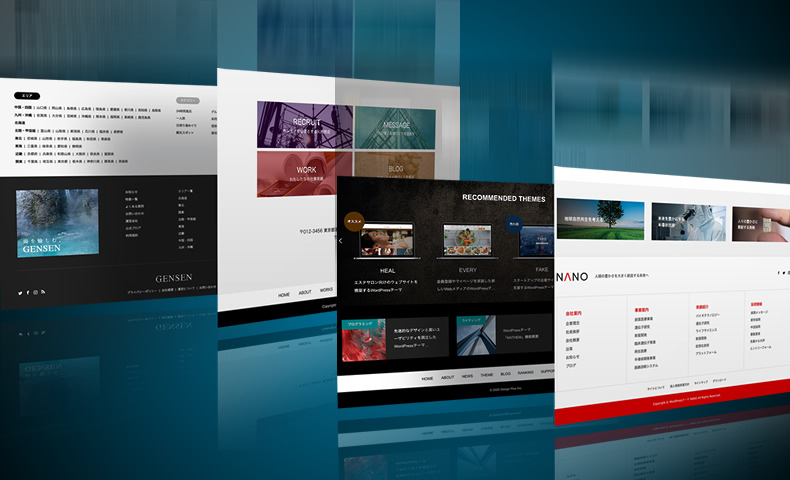
■■■■■■■■■■フッターがどれか示すフロント画像
一方で、必ずしもすべて設定する必要はなく、シンプルなフッターにすることも可能です。
設定できる内容
| バナーリスト | 最大4つのバナーを横並びに表示 |
| ラージバナー | 背景画像の上にキャッチコピー・ボタンを表示 |
| フッターメインエリア |
フッターの主な表示内容を設定 ・ロゴ |
| CTA(PC端末専用) | PC表示時のCTA(スクエアor帯)を設定 |
| 固定フッター(モバイル端末専用) | モバイル表示時の固定フッター(アイコンメニューorCTA(バナー画像orテキスト)を設定 |
設定箇所
ダッシュボード内のTCDテーマ > フッターで設定します。
■■■■■■■■■■TCDテーマ>フッターの場所を示す画像
バナーリスト
画像・タイトル・URLを設定した「バナー」を最大4つ表示します。注目カテゴリーの導線や広告スペースとして活用してみてください。
■■■■■■■■■■TOフッター>バナーリスト(一番上のアイテムを展開した状態)の画像
ラージバナー
背景画像の上にキャッチコピー・ボタンを表示します。サイト・コンテンツの世界観を表現するのにぴったりです。
- キャッチコピー(PC/スマホ)
- フォントタイプ(TCDテーマ > 基本設定 > フォントで登録)
- 文字サイズ(PC/スマホ)
- ボタン(ラベル・URL)
- 背景画像(PC/スマホ)とオーバーレイ
■■■■■■■■■■TOフッター>ラージバナーを展開した画像
フッターメインエリア
ロゴなどの一般的なサイト情報はもちろん、メニューで下層ページへの導線を設けたり、ウィジェットを表示できます。
| ロゴ | TCDテーマ > 基本設定 > ロゴで設定したロゴを表示します。 |
| 情報 | テキストを表示します。テキストリンク(<a>~</a>)使用可。 |
| SNSアイコン | TCDテーマ > 基本設定 > SNS > SNSアイコンでURLを入力します。 |
| メニュー | 外観 > メニューの「フッターメニュー(左・右)」を表示します。 >> メニューの設定方法 |
| ウィジェット | 外観 > ウィジェットの「フッター」に設置したウィジェットを表示します。 |
| メニュー(下部) | 外観 > メニューの「フッターメニュー(ページ下部)」を表示します。 |
| コピーライト | コピーライトを設定します。例:© 2025 サイト名 |
設定画面はこのようになっていて、どこに何か表示されているかわかりやすくなっています。
■■■■■■■■■■TOフッター>フッターメインエリアを展開した画像
CTA(PC端末専用)
PC表示時のフッター付近にスクエアタイプor帯タイプの固定リンクを表示できます。サイドボタンと合わせて、重要リンクの導線に活用したい機能です。
CTA(Call to Action)とは
「行動を促す呼びかけ」のことで、Webサイトの訪問者に対して、特定の行動を取るように促すメッセージやボタンを指します。サイト訪問者を顧客や見込み客に変換するための重要なパーツです。
| スクエアタイプ | ・横幅 ・テキスト(見出し・説明文) ・ボタン(ラベル・URL・背景色) |
| 帯タイプ | ・キャッチコピー ・文字色 ・背景色 ・ボタン(ラベル・URL・背景色)※背景色は透明にも設定可 |
| 共通仕様 | 閉じるボタンをクリックすると24時間表示されなくなります。 |
当デモサイトでは「スクエアタイプ」を表示しています。「帯タイプ」は以下のようなレイアウトです。
■■■■■■■■■■フッターCTA「帯タイプ」のフロント画像
設定画面はこのようになっています。
■■■■■■■■■■TOフッター>CTA(PC端末専用)を展開した画像
固定フッター(モバイル端末専用)
スマホ閲覧時の画面下部に固定フッターを表示できます。すぐタップできる位置に重要リンクを固定表示でき、ユーザーの利便性を高めます。
■■■■■■■■■■スマホ固定フッターがどれか示すフロント画像
表示する内容を以下の3パターンから選択します。
- アイコンメニュー
- CTA(バナー画像)
- CTA(テキスト)
アイコンメニュー
アイコンつきのリンクを表示します。テーマの同梱アイコンだけでなく、お好みの画像も設定可能です。

「タイプ」を使い分けてご利用ください。
| リンク | 任意のリンク先URLを設定 テーマ同梱のアイコンまたは画像と組み合わせて使用 |
| 電話番号 | 電話番号を設定する。タップで電話可能 「電話アイコン」を使用推奨 |
| シェア | TCDテーマ > 基本設定 > SNS > シェアボタンの内容を表示 「シェアアイコン」を使用推奨 |
ボタンは4つくらいまでが綺麗に見えます。
CTA(バナー画像)
バナー画像を表示できます。右上にバナーを非表示にできる「閉じる」アイコンが付きます。

CTA(テキスト)
テキストとボタンを組み合わせて表示できます。お好みの背景色を設定可能です。

設定が済んだら、以下のポイントを確認しておきましょう。
- ロゴはぼやけず表示されている?
- メニューは適切な数・ラベルになっている?
- スマホ固定フッターの表示・リンク先や動作は適切か?
多くの情報を表示できる一方で、バランスも大事です。メニュー数、ラベルの文字数など、まずは当デモサイトを参考にしてみてください。
こちらの記事でも設定のコツをご紹介しています。

コメント
この記事へのコメントはありません。