


ヘッダーは「サイトの名前(ロゴ)、どんなぺージがあるのか(メニュー)」を表現するとても重要なパーツです。ヘッダーメッセージ・メガメニューについても当記事で解説しています。
■■■■■■■■■■ヘッダーがどれのことか示すフロント画像
設定できる内容
| ヘッダーメッセージ | サイトの最上部にメッセージを表示する |
| ヘッダーバー | ・デザイン(3種類から選択) ・ロゴ ・キャッチフレーズ(非表示可) ・メニュー ・検索フォーム(非表示可) |
| ドロワーメニュー | ・メニュー ・サイドボタン(非表示可) ・検索フォーム(非表示可) ・SNSアイコン(非表示可) |
| メガメニュー | ・カラー(ライトカラーorダークカラー) ・記事カルーセル(投稿記事をカルーセル表示) ・バナースライダー ・カテゴリー記事一覧(カテゴリーごとのタブに分かれた記事一覧) |
設定箇所
ダッシュボード内のTCDテーマ > ヘッダーで設定します。
■■■■■■■■■■TO>ヘッダーの場所を示す画像
ヘッダーメッセージ
サイト内の最上部に表示され、(固定ページLPでは個別に設定可)タイムリーなお知らせや重要な告知はもちろん、LPへの導線としても使えます。
■■■■■■■■■■ヘッダーメッセージがどれか示すフロント画像
以下の設定項目を埋めるだけで、かんたんに設定・更新可能です。
- 表示/非表示
- メッセージ
- リンク先URL
- 文字色
- 背景色
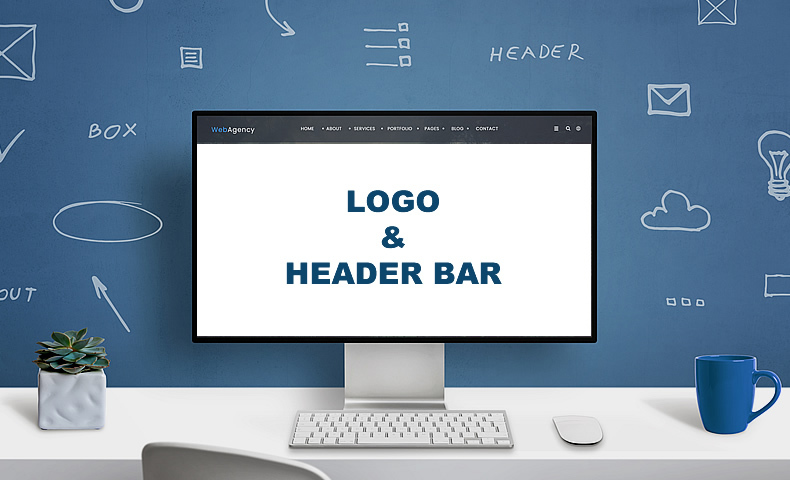
ヘッダーバー
■■■■■■■■■■TO>ヘッダー>ヘッダーバーを展開した画像
各設定項目の解説です。
| デザイン |
ヘッダーバーのデザインを以下の3タイプから選択できます。
|
| ロゴ | TCDテーマ > 基本設定 > ロゴで設定したロゴ画像を表示 |
| キャッチフレーズ | WordPressの一般設定内の「キャッチフレーズ」を表示するかどうか |
| メニュー | 外観 > メニューで作成した「グローバルメニュー」の内容を表示 >> メニューの設定方法 |
| 検索フォーム | サイト内キーワード検索を表示するかどうか |

ドロワーメニュー
■■■■■■■■■■TO>ヘッダー>ドロワーメニューを展開した画像
スマホ閲覧時の画面右上「≡」アイコン(ハンバーガーメニューと呼びます)をタップすると展開される画面を「ドロワーメニュー」といいます。
設定項目はこちら。
| メニュー | 外観 > メニューの「ドロワーメニュー(モバイル専用)」を表示 >> メニューの設定方法 |
| サイドボタン | TCDテーマ > 基本設定 > サイドボタンを表示するかどうか |
| 検索フォーム | サイト内キーワード検索を表示するかどうか |
| SNSアイコン | TCDテーマ > 基本設定 > SNSの「SNSアイコン」を表示するかどうか |
メガメニュー
「記事カルーセル」「バナースライダー」「カテゴリーリスト」のメガメニューを用意しました。当デモサイトの■■■■■■■■■■(デモサイトで使ってるメガメニューのメニューラベルを入れる)をホバーすると実際の表示を確認できます。
メガメニューとは
通常のドロップダウン表示と比べて、多くの情報をわかりやすく表示できます。たとえば、画像が表示されていることでリンク先の内容を視覚的に表現できます。
以下の3ステップで設定できます。順序は入れ替わっても問題ありません。
- カラーの設定
- 表示する内容の設定
- メニュータイプの設定
1. カラーの設定
TCDテーマ > ヘッダー > メガメニューでメニュー背景色を「ライトカラー」「ダークカラー」から選択します。ドロップダウンメニューにも適用されます。
■■■■■■■■■■TOヘッダー>メガメニューの「カラー」箇所の画像
2. 表示する内容の設定
TCDテーマ > ヘッダー > メガメニューで「記事カルーセル」「バナースライダー」「カテゴリー記事一覧」の表示内容を設定します。
| 記事カルーセル | ・記事のタイプ(すべての投稿記事/カテゴリー指定/ID指定) ・記事の並び順(新着順/ランダム) ・表示する記事の数 |
| バナースライダー | ・バナーの内容(画像・タイトル・説明文・URL) |
| カテゴリー記事一覧 | ・表示したいカテゴリーを選択(5つまで) |
■■■■■■■■■■記事カルーセルの設定画面の画像
■■■■■■■■■■バナースライダーの設定画面の画像(一番上のアイテム展開する)
■■■■■■■■■■カテゴリー記事一覧の設定画面の画像
3. メニュータイプの設定
外観 > メニューで「グローバルメニュー」を開きます。メガメニューとして表示したいメニュー項目の「メニュータイプ」を変更します。
■■■■■■■■■■外観>メニューで、メニュー項目を展開して「メニュータイプ」を赤枠でフォーカスした画像
設定が済んだら、必ずPC・スマホそれぞれで表示を確認しましょう。
- ロゴはぼやけず表示されている? →ロゴ設定
- メニュー項目は適切な数・ラベルになっている?
- メガメニューは意図したように表示されている?
ヘッダーバーをきれいに表示するコツを以下の記事にまとめています。ぜひ参考にしてください。

コメント
この記事へのコメントはありません。