


ロード画面(ページ読み込み中の画面)を設定できます。
ブランディングにも活用できるような機能を備えています。当デモサイトで実際の表示をご確認ください。
ロード画面の役割とは?
「ページ読み込み中」ということを視覚的に伝える役割があります。
>> ローディングアニメーション(ロード画面)の役割とメリット・デメリット。
設定箇所
ダッシュボード内のTCDテーマ > 基本設定 > ロード画面から設定します。
■■■■■■■■■■TO基本設定>ロード画面の場所を示す画像
用意されているオプション
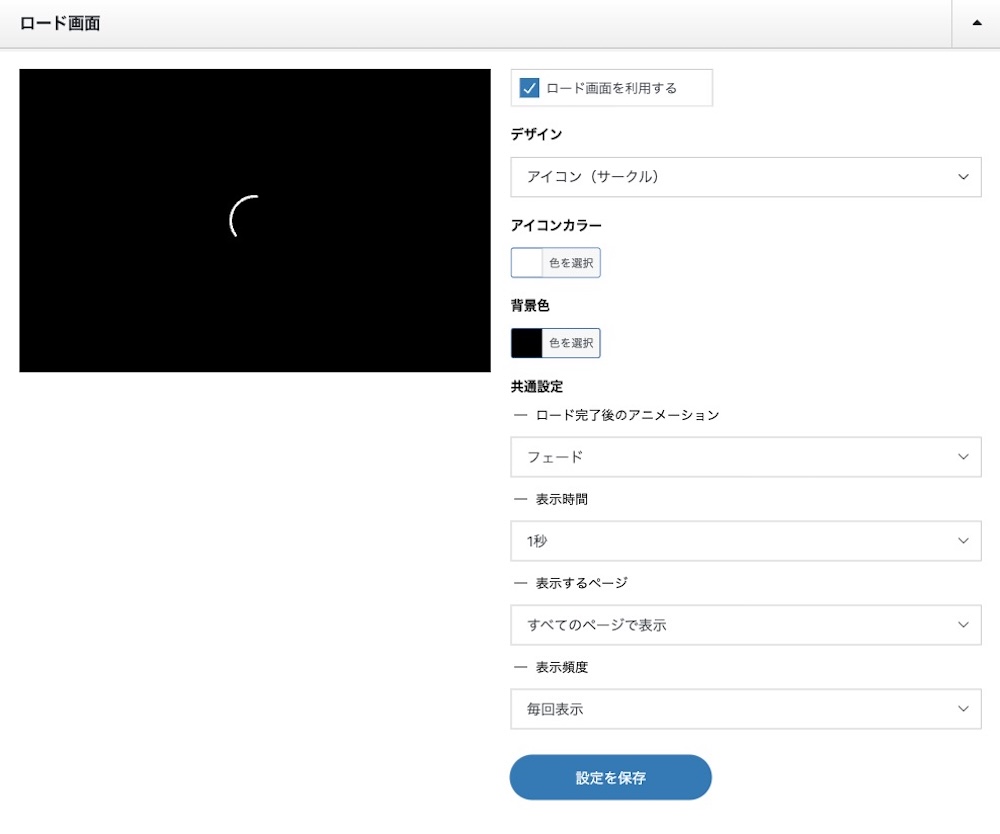
| 有効化 | ロード画面を利用する/しないを設定できます。 |
| デザイン |
5タイプから選択します。 ・サークル |
| ロード完了後のアニメーション | ・フェード ・フロート ・スライド(→) ・スライド(↑) |
| 表示時間 | 1~5秒 |
| 表示するぺージ | すべてのページorトップページのみ |
| 表示頻度 | 毎回表示or最初の訪問時のみ |
アイコン(サークル/スクエア/ドットサークル)の設定画面
アイコンカラーと背景色を設定するだけで完了です。どちらかにアクセントカラーを使うのがおすすめです。
「ロゴとキャッチフレーズ」の設定画面
ロゴ(画像orテキスト)とキャッチフレーズや背景色などを設定できます。
■■■■■■■■■■「ロゴとキャッチフレーズ」の設定画面キャプチャ
詳しい設定方法は以下の記事を参考にご覧ください。UIは少し異なりますが、内容はほとんど同じです。
>> ロード画面を表示&カスタマイズできるTCDテーマオプション
「ロゴ」はテキストで表示することもできます。設定画面はこのような感じです。
■■■■■■■■■■「ロゴ」でロゴタイプ:テキストを選択したときのキャプチャ画像
基本設定 > ロゴの「ロゴタイプ:テキスト」と同じように、WordPress一般設定内の「サイトタイトル」が表示され、文字サイズ(PC/SP)や文字色を設定できます。
「表示時間」「表示するページ」「表示回数」はバランスをみて調整しましょう。
■サークル / スクエア / ドットサークル
短い表示時間であれば、全ページに毎回表示してもいいかもしれません。
■ロゴとキャッチフレーズ / キャッチフレーズとロゴを別々の画面に表示
「トップページ」に「最初の訪問時のみ」の設定がおすすめです。
設定が済んだら、PC・スマホで以下のポイントを確認しておきましょう。
- ロード画面は必要?(サイト表示速度とのバランスをみて調整しましょう。)
- 表示頻度は適切?
- ロゴや文字が綺麗にみえる?(ロゴの高さや文字量を調整しましょう。)


コメント
この記事へのコメントはありません。