


Webサイトの根幹となるのは、サイトの中身(コンテンツ)です。
どう見せるか、どこに配置すれば使いやすいかというデザイン面に加え、次のようなページの内容(コンテンツ)こそが主役です。※以下をクリックすると、各デモページを確認できます。
そもそも、これらを閲覧者に伝えるためにサイトをつくるわけですからね。これらのページは、WordPressのエディタを使って作成しますので、当記事ではその使い方をご紹介いたします。
新規投稿を追加する方法
例えば、通常の投稿(ブログ)の場合はWordPressのダッシュボードの左側の「新規投稿を追加」からエディタを開きます。どの投稿タイプも新規追加はこの手順から始めます。

ここに記事タイトルや本文を入力して投稿記事を作成していくわけです。
WordPressのエディタには、ブロックエディタとクラシックエディタの2種類があります。
それぞれの使い方はこちらの記事で解説しています。


エディタが使える箇所では、画像や動画を挿入したり、見出しや箇条書き、テーブル(表)などの利用も可能です。
BIJOUXは、クラシックエディタを拡張する独自プラグイン「TCDクラシックエディタ」にも対応しており、非常に豊富な装飾が可能になっています。
投稿タイプ別の専用項目について
BIJOUXには、次のカスタム投稿タイプが用意されています。それぞれの機能をご紹介します。クリックして使い方をご覧ください。
カスタム投稿「お知らせ」
シンプルな告知を行うためのカスタム投稿タイプ「お知らせ」。特に専用項目は用意されていませんが、通常の投稿と異なり、アイキャッチ無しでも利用できます。
>> お知らせのデモページ
アイキャッチを非表示にしたいときは、テーマオプション > お知らせから設定可能です。

カスタム投稿「サービス」
施設や店舗のサービスや事業内容を紹介するためのカスタム投稿タイプです。
>> サービスのデモページ
1カラム仕様で、WordPressのエディタ以外に以下のオプションが用意されています。
- サービスの情報
- 画像スライダー
- 画像カルーセル
- CTA
サービスの情報
(画像)
サービスページのヘッダーや、カテゴリーページに表示される内容を設定します。
設定する内容は以下の通りです。
| キャッチフレーズ | サービスの特徴を端的に表すフレーズを登録します。 |
| 説明文 | サービスの概要などを箇条書きで記載するとわかりやすいかもしれません。 |
| サービス記事一覧 | 個別サービスページへの導線となる文言を登録します。 サービスページ下部に表示されます。 |
| サービスカテゴリーページ | 個別サービスページへの導線となる文言を登録します。 サービスカテゴリーページに表示されます。 |
画像スライダー
(画像)
画像を複数枚登録して、スライダー形式で表示します。以下の手順で設定可能です。
- 画像を複数枚登録
- ショートコードを本文内の任意の箇所にコピペ
- ページを保存(更新)
画像カルーセル
(画像)
画像を複数枚登録して、カルーセル形式で表示します。以下の手順で設定可能です。
- 画像を複数枚登録
- ショートコードを本文内の任意の箇所にコピペ
- ページを保存(更新)
CTA
(画像)
CTAを3種類まで登録できます。以下の手順で設定可能です。
- アイコンタイプ・タイトル・サブタイトル・URLを登録
- ショートコードを本文内の任意の箇所にコピペ
- ページを保存(更新)
カスタム投稿「お客様の声」
施設や店舗のサービスのクチコミを掲載するためのカスタム投稿タイプです。
>> お客様の声のデモページ
以下のような仕様になっています。
- 記事タイトル:お客様の名前・年齢などを登録
- 本文:クチコミ内容をWordPressのエディタで登録
- 関連サービスとして、カスタム投稿「サービス」のページを紐づけられる
- アーカイブページのみが生成される(詳細ページは無し)
サービスページとお客様の声を紐づけるために、以下の手順で作成するのがおすすめです。
- カスタム投稿「サービス」でサービスページをつくる
- ❶に関するお客様の声ページをつくる
- 公開する
固定ページ
固定ページには、テンプレートごとに専用オプションが用意されています。詳しくは下記記事をご覧ください。


その他のエディタの機能
エディタ編集画面には、以下の項目も用意されています。それぞれご紹介いたします。
パスワード保護のカスタマイズ
パスワード保護機能を利用したページをカスタマイズして、資料請求などを促せる機能が搭載されています。

詳しい使い方はこちらで解説しています。

カスタムCSS・スクリプト
投稿記事やページごとに調整用CSSやスクリプトを追加したい場合に使用します。エディタごとに用意されている箇所に登録した内容はそのページにのみ適用されます。
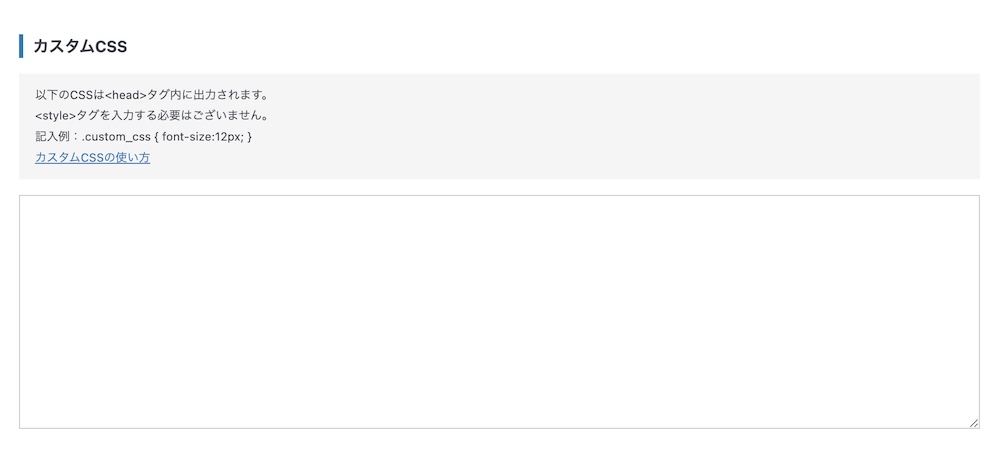
こちらで使い方を解説しています。

SEO
投稿記事やページごとに任意のtitleタグ、metaタグのdescripitonを設定できます。

titleタグ・metaタグのdescripitonとは?
検索結果で、ページタイトルの下に表示される説明文のことです。入力したものが、そのまま表示されるとは限りませんが、キーワードやページの内容を要約して記載しておくといいでしょう。
書き方については、こちらの記事を参考にご覧ください。



コメント
この記事へのコメントはありません。